
.jpg)
1. Scan bằng điện thoại là gì?
.jpg)
Scan bằng điện thoại là cách dùng camera của điện thoại thông minh để chụp và biến các loại giấy tờ, tài liệu, hình ảnh thành tệp kỹ thuật số, định dạng PDF. Các ứng dụng scan còn có thể tự động cắt viền, căn chỉnh góc chụp, tăng độ nét và loại bỏ bóng đổ, giúp tài liệu hiển thị rõ ràng như được quét bằng máy scan chuyên dụng.
Hiện nay, cả iphone và điện thoại Android đều đã hỗ trợ tính năng scan tài liệu ngay trên thiết bị hoặc thông quá các ứng dụng miễn phí, giúp người dùng dễ dàng lưu trữ, chia sẻ và in ấn tài liệu mọi lúc, mọi nơi.
2. Điện thoại có Scan tài liệu được không?
.jpg)
Hầu hết các điện thoại thông minh từ iphone đến Android hiện nay đều có khả năng scan tài liệu và lưu thành file PDF mà không cần máy scan chuyên nghiệp. Trên iphone, bạn có thể sử dụng ngay trên ứng dụng “ghi chú” (notes) để quét tài liệu. Với Android, nhiều dòng máy đã tích hợp sẵn tính năng scan hoặc bạn có thể sử dụng các ứng dụng miễn phí như google Drive, Microsoft Lens hay Adobe Scan.
Các công cụ này có khả năng tự động nhận diện tài liệu, cắt viền, căn chỉnh, tăng độ sắc nét và xuất file PDF chỉ trong vài thao tác. Nhờ sự tiện lợi, scan bằng điện thoại đang trở thành giải pháp nhanh gọn và hiệu quả cho người dùng để số hoá tài liệu mọi lúc, mọi nơi.
3. Hướng dẫn scan tài liệu bằng điện thoại
Bạn có thể scan tài liệu bằng điện thoại dễ dàng mà không cần sử dụng máy scan chuyên dụng. Chỉ với camera trên smartphone và một vài thao tác đơn giản, người dùng có thể chuyển đổi giấy tờ, hợp đồng, hoá đơn, hình ảnh thành file PDF rõ nét để lưu trữ hoặc chia sẻ nhanh chóng.
3.1. Cách scan bằng điện thoại iphone
.jpg)
Để scan tài liệu bằng điện thoại iphone, ban có thể dùng trực tiếp ứng dụng notes (ghi chú) có sẵn trên máy. Các bước thực hiện Scan bằng iphone chi tiết bao gồm:
- Bước 1: Mở ứng dụng ghi chú trên Iphone, sau đó chọn tạo ghi chú mới
- Bước 2: Nhấn nút biểu tượng Camera, chọn Quét tài liệu (Scan Documents)
- Bước 3: Đặt tài liệu cần scan trước camera. IPhone sẽ tự động nhận diện khung giấy, căn chỉnh góc chụp và chụp ảnh.
- Bước 4: Kiểm tra lại hình ảnh, điều chỉnh vùng quét nếu cần, sau đó chọn lưu để hoàn tất.
Sau khi scan, tài liệu sẽ được lưu trong ứu dụng ghi chú dưới dạng file PDF. Người dùng có thể chia sẻ tệp tài liệu này qua email, Zalo, icloud hoặc các ứng dụng khác một cách nhanh chóng.
3.2. Cách scan bằng điện thoại Android
Cách scan bằng điện thoại Android sẽ phụ thuộc vào từng dòng máy. Người dùng có thể sử dụng ứng dụng có sẵn hoặc các công cụ hỗ trợ như Google Drive, Microsoft Lens, Adobe Scan.
Cách Scan bằng Google drive
- Bước 1: Mở ứng dụng Google Drive trên máy Android.
- Bước 2: Nhấn vào biểu tượng dấu cộng (+) rồi chọn Quét (Scan)
- Bước 3: Đưa camera hướng vào tài liệu cần quét. Ứng dụng sẽ tự động nhận diện, cắt phần thừa và tối ưu hình ảnh.
- Bước 4: Nhấn lưu để tạo file PDF và lưu trực tiếp lên Google Drive
Ngoài Google Drive, thì các ứng dụng Microsoft Lens, Adobe Scan cũng cung cấp nhiều tính năng nâng cao như nhận diễn chữ viết (OCR), chỉnh màu tài liệu và xuất file PDF chất lượng cao.
>>> Tham khảo thêm: Các dòng phụ kiện cho điện thoại Android giá tốt
4. Cách scan tài liệu nhiều trang bằng điện thoại
.jpg)
Chức năng scan giấy tờ trên điện thoại không chỉ hỗ trợ quét một trang giấy, điện thoại còn có thể scan nhiều trang cùng lúc và gộp thành một file pdf hoàn chỉnh. Tính năng này rất hữu ích khi cần số hoá hợp đồng, giáo trình, hồ sơ, hoá đơn hoặc các tài liệu có nhiều trang.
Để Scan tài liệu thành file PDF bằng điện thoại, bạn có cần thực hiện theo các bước sau:
- Bước 1: Mở ứng dụng scan tài liệu trên điện thoại như Ghi chú (iPhone), Google Drive, Microsoft Lens hoặc Adobe Scan.
- Bước 2: Chọn tính năng Quét tài liệu (Scan), sau đó đưa camera hướng vào từng trang giấy cần scan.
- Bước 3: Sau khi chụp xong trang đầu tiên, chọn biểu tượng Thêm trang (+) hoặc Tiếp tục quét để chụp các trang tiếp theo.
- Bước 4: Kiểm tra lại toàn bộ các trang đã quét, sắp xếp thứ tự nếu cần và chỉnh sửa độ sáng, góc chụp để tài liệu rõ nét hơn.
- Bước 5: Nhấn Lưu/Xuất file PDF để gộp tất cả các trang thành một tài liệu duy nhất.
5. Mẹo Scan giấy tờ bằng điện thoại rõ nét hơn
Để file scan bằng điện thoại có chất lượng rõ ràng, dễ đọc như khi sử dụng máy scan chuyên dụng, người dùng cần chú ý một số yếu tố trong quá trình chụp. Dưới đây là những mẹo chụp tài liệu sau khi quét có độ nét cao, không bị mờ hoặc mất chữ.
5.1. Chọn nền sáng
Dù là scan giấy tờ hay scan ảnh trên điện thoại bạn đều nên đặt trên nền có màu sáng, đơn sắc như trắng hoặc bề mặt ít hoạ tiết. Điều này giúp camera dễ dàng nhận diện viền ảnh, tài liệu, hạn chế tình trạng cắt sai khung hoặc làm ảnh hưởng đến chất lượng bản scan.
5.2. Đặt ở nơi đủ ánh sáng
Bên cạnh nền thì ánh sáng là yếu tố quan trọng tiếp theo quyết định đến độ rõ nét của bản scan. Bạn nên scan tài liệu ở nơi có ánh sáng tự nhiên hoặc đèn chiếu sáng đều, tráng bóng đỏ, ánh sáng quá tối hoặc bị chói khiến chữ trên giấy khó nhìn, ảnh bị lóa, nhòe.
5.3. Không rung tay
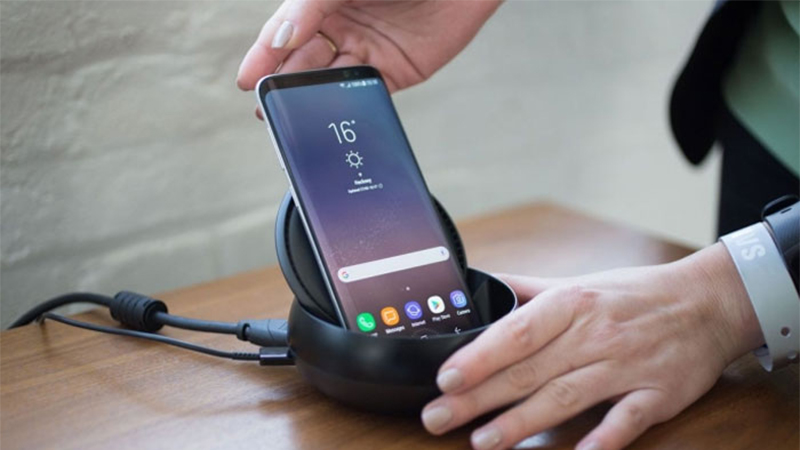
Khi scan tài liệu, hãy giữ điện thoại cố định để hình ảnh không bị nhoè. Bạn có thể đặt điện thoại song song với mặt giấy/ảnh hoặc sử dụng giá đỡ nếu cần quét nhiều trang liên tục.
5.4. Làm phẳng giấy
Giấy bị cong, nhàu hoặc có nếp gấp có thể khiến camera nhận diện sau góc và làm mất một phần nội dung. Trước khi scan, hãy vuốt phẳng tài liệu để toàn bộ chữ và hình ảnh được hiển thị rõ ràng.
5.5. Chỉnh viền trước khi lưu
Sau khi chụp, hãy kiểm tra lại phần khung viền mà ứng dụng tự động nhận diện. Điều chỉnh lại các góc cắt nếu cần để đảm bảo không bị thiếu nội dung, sau đó mới lưu file PDF để có bản scan hoàn chỉnh.
6. Khi nào nên Scan bằng điện thoại thay vì máy Scan
.jpg)
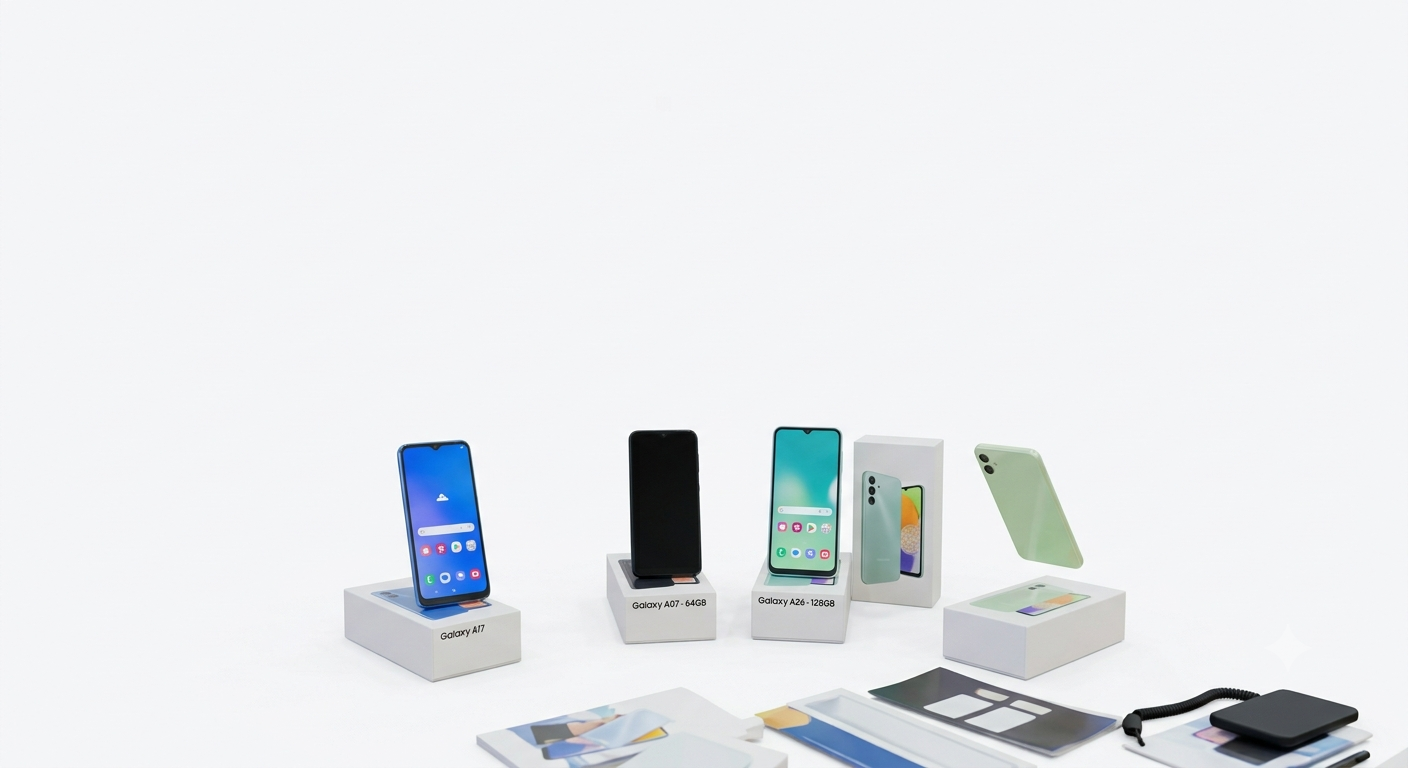
Phương pháp scan bằng điện thoại sẽ giúp bạn đáp ứng yêu cầu xử lý tài liệu gấp ở bên ngoài hoặc khi tài liệu quá cồng kềnh không vừa với máy scan truyền thống. Một số trường hợp cụ thể mà chiếc điện thoại có thể thay thế máy scan như:
- Khi ở bên ngoài: Bạn đi công tác, gặp khách hàng và không có sẵn máy tính hay máy scan bên cạnh.
- Tài liệu cồng kềnh: Bạn cần scan tài liệu là sách dày, hoá đơn nhỏ, bảng biểu lớn dán trên tường hoặc vật thể 3D.
- Cần gửi đi gấp: Bạn scan tài liệu bằng điện thoại rồi gửi qua email hoặc ứng dụng nhắn tin trong vài giây.
- Số lượng ít: Bạn chỉ cần quét từ một đến hai trang giấy đơn giản.
7. Kết luận
.jpg)
Với sự tiện lợi của smartphone hiện nay, việc cách scan tài liệu bằng điện thoại trở nên đơn giản hơn bao giờ hết. Chỉ với vài thao tác trên iPhone hoặc Android, bạn có thể dễ dàng chuyển đổi giấy tờ, hợp đồng, hóa đơn thành file PDF rõ nét để lưu trữ và chia sẻ nhanh chóng. Hy vọng những hướng dẫn và mẹo trong bài viết sẽ giúp bạn thực hiện scan tài liệu hiệu quả, tiết kiệm thời gian mà không cần đến máy scan chuyên dụng.

.jpg)
.jpg)
.jpg)

![[Tuyển Dụng] Nam Khuê Mobile Tuyển Dụng Vị Trí Trợ Lý Kỹ Thuật Điện Thoại, Máy Tính Bảng](/userfiles/image/tin-tuc/tuyen-dung/ky-thuat/Tuy%E1%BB%83n%20d%E1%BB%A5ng%20tr%E1%BB%A3%20ly%20k%E1%BB%B9%20thu%E1%BA%ADt%20Nam%20Khue%20Mobile.jpg)